
Download PushBullet – Kostenlose Benachrichtigungs‑Synchronisation, Messaging & Datei‑Transfer‑Tool
Sofortige Benachrichtigungs‑Synchronisation: Was PushBullet an Ihren Arbeitsplatz bringt
In einer Zeit, in der wir mehrere Geräte jonglieren – Smartphones, Tablets, Laptops und Desktop‑PCs – kann die Reibung beim Wechseln zwischen Bildschirmen die Produktivität stark beeinträchtigen. PushBullet wurde entwickelt, um diese Reibung zu beseitigen und Ihren Computer zu einer nahtlosen Erweiterung Ihrer mobilen Welt zu machen. Indem Push‑Benachrichtigungen, SMS, WhatsApp, Facebook Messenger und zahlreiche andere Messaging‑Dienste direkt an Ihren Browser oder Desktop‑Client weitergeleitet werden, ermöglicht PushBullet das Lesen, Antworten und sogar Handeln bei Nachrichten, ohne das Telefon zu berühren.
Das Ergebnis ist ein reibungsloserer Arbeitsablauf, weniger Unterbrechungen und das spürbare Gefühl, dass Ihre Geräte endlich „miteinander sprechen“. Da die App auf einer leichten, cloud‑basierten Architektur aufbaut, erfolgt die Synchronisation nahezu in Echtzeit, und die Latenz liegt typischerweise im Millisekunden‑Bereich. Egal, ob Sie ein Remote‑Mitarbeiter sind, der Kunden‑E‑Mails beantwortet, während ein Slack‑Chat auf Ihrem Telefon erscheint, ein Student, der Links zwischen Tablet und Laptop austauscht, oder ein Power‑User, der Dateien unter 25 MB geräteübergreifend verschieben muss – PushBullet liefert ein einheitliches Erlebnis, das sowohl natürlich als auch sicher wirkt.
Die kostenlose Stufe bietet bereits genug Funktionalität für die meisten Gelegenheitsnutzer, während ein preiswertes Pro‑Abonnement größere Dateilimits, unbegrenzte Nachrichtenhistorie und erweiterten Speicher freischaltet. Kurz gesagt, PushBullet ist mehr als ein Benachrichtigungs‑Manager; es ist eine Produktivitäts‑Brücke, die Sie die Kontrolle über jede digitale Konversation behalten lässt, egal welches Gerät Sie gerade benutzen.
Kernfunktionen und deren Funktionsweise
Das Funktionsspektrum von PushBullet dreht sich um drei zentrale Säulen: Benachrichtigungs‑Spiegelung, geräteübergreifendes Messaging und sofortiges Dateiteilen. Jede Säule ist so konzipiert, dass sie intuitiv zusammenarbeitet, egal ob Sie Windows, macOS, Android oder iOS nutzen. Im Folgenden ein detaillierter Blick auf die Fähigkeiten, die PushBullet von anderen Benachrichtigungstools abheben.
- Echtzeit‑Benachrichtigungs‑Spiegelung – Eingehende Alarme von Android und iOS erscheinen sofort in Ihrem Desktop‑Browser oder nativen Client, sodass Sie sie mit einem Klick lesen und schließen können.
- Zweiseitige Messaging‑Unterstützung – Antworten Sie auf SMS, WhatsApp, Kik, Facebook Messenger und andere beliebte Dienste direkt von Ihrem PC, ohne die mobile App zu öffnen.
- Ein‑Klick‑Link‑ und Notiz‑Teilen – Ziehen Sie eine URL oder markieren Sie Text auf Ihrem Computer und „pushen“ Sie ihn zu einem verbundenen Gerät, wo er als anklickbare Benachrichtigung erscheint.
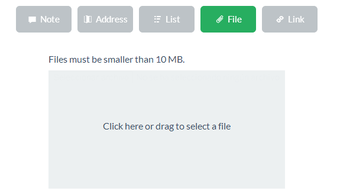
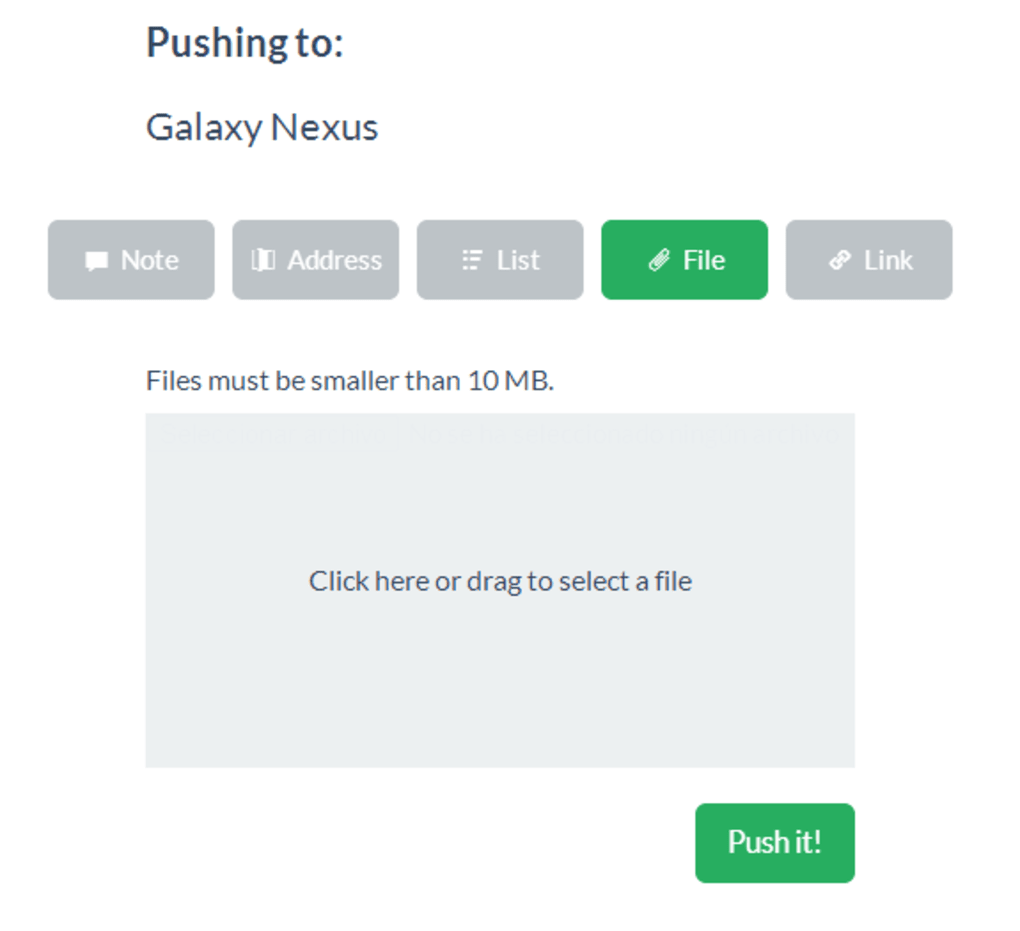
- Datei‑Transfer unter 25 MB (kostenlos) – Senden Sie Fotos, Dokumente und kleine Mediendateien sofort zwischen Geräten; der Pro‑Plan erhöht das Limit auf 1 GB pro Datei.
- Kanal‑Erstellung für Teams – Richten Sie private Kanäle ein, um Nachrichten, Links oder Dateien an eine Gruppe von Mitarbeitenden zu broadcasten und so die Projektkommunikation zu straffen.
- End‑to‑End‑Verschlüsselung (nur Pro) – Sichern Sie Ihre sensibelsten Übertragungen mit optionaler Verschlüsselung, sodass nur die vorgesehenen Empfänger den Inhalt sehen können.
- Mehrfach‑Account‑Verwaltung – Verbinden Sie mehrere Google‑ oder Apple‑Accounts und wechseln Sie mit einem Klick zwischen ihnen, um private und berufliche Kommunikation zu trennen.
- Cross‑Browser‑Kompatibilität – Chrome‑, Firefox‑, Edge‑ und Opera‑Erweiterungen nutzen alle dasselbe Backend, sodass Sie Ihren bevorzugten Browser wählen können, ohne Funktionalität zu verlieren.
- Individuelle Benachrichtigungstöne – Weisen Sie verschiedenen Geräten oder Nachrichtentypen unterschiedliche Töne zu, um Benachrichtigungen auf einen Blick zu priorisieren.
All diese Fähigkeiten sind in einer sauberen, minimalistischen Benutzeroberfläche zusammengefasst, die Geschwindigkeit in den Vordergrund stellt. Die Web‑Erweiterung sitzt in Ihrer Symbolleiste, die Desktop‑App erscheint als dezentes Symbol im System‑Tray, und die mobilen Apps integrieren sich direkt in die OS‑Benachrichtigungsleiste. Da der Dienst auf Google Firebase Cloud Messaging (für Android) und Apple Push Notification Service (für iOS) setzt, erhalten Sie zuverlässige Zustellung, selbst wenn Ihre Geräte in unterschiedlichen Netzwerken oder hinter Firewalls liegen. Das Ergebnis ist ein kohärentes Ökosystem, in dem ein einzelner „Push“ von Ihrem Laptop zum Telefon, vom Telefon zum Tablet eines Kollegen und wieder zurück reisen kann – alles in wenigen Sekunden.
Schritt‑für‑Schritt‑Installation, Ersteinrichtung und plattformübergreifende Kompatibilität
PushBullet zu installieren ist bewusst einfach gehalten, damit Nutzer sofort Mehrwert erhalten, ohne eine steile Lernkurve zu bewältigen. Folgen Sie diesen Schritten, um Ihre Benachrichtigungen auf Windows, macOS, Android und iOS zu synchronisieren.
1. Download der Browser‑Erweiterung oder des Desktop‑Clients
Besuchen Sie die offizielle PushBullet‑Website oder den Erweiterungs‑Store Ihres Browsers. Für Windows und macOS können Sie zudem einen nativen Client herunterladen, der im System‑Tray (Windows) bzw. in der Menüleiste (macOS) lebt. Die Erweiterung unterstützt Chrome, Firefox, Edge und Opera, während der Desktop‑Client auf Windows 10/11 und macOS 10.13+ läuft.
2. Installation der mobilen Apps
Suchen Sie im Google Play Store oder Apple App Store nach „PushBullet“. Installieren Sie die App auf jedem Android‑ oder iOS‑Gerät, das Sie verknüpfen möchten. Die mobile App wird um Erlaubnis bitten, Benachrichtigungen, SMS und Kontakte zu lesen – das Gewähren dieser Berechtigungen ist für die volle Funktionalität unerlässlich.
3. Konto erstellen oder anmelden
PushBullet nutzt Ihre Google‑ oder Apple‑ID zur Authentifizierung, wodurch der Anmeldeprozess vereinfacht wird. Nach dem Anmelden werden Sie aufgefordert, jedes Gerät zu benennen (z. B. „Arbeits‑Laptop“, „Heim‑Android“). Das Benennen hilft Ihnen, zu erkennen, wo Pushes herkommen und wohin sie gehen.
4. Benachrichtigungs‑Spiegelung aktivieren
Unter Android öffnen Sie Einstellungen → Apps → PushBullet → Berechtigungen und aktivieren „Zugriff auf Benachrichtigungen“. Unter iOS müssen Sie „Benachrichtigungen zulassen“ und „Auf dem Sperrbildschirm anzeigen“ aktivieren. Sobald das erledigt ist, erscheinen eingehende Alarme auf allen verbundenen Geräten.
5. Einen Push testen
Klicken Sie im Desktop‑Client auf die Schaltfläche „Push“, wählen Sie ein Zielgerät und geben Sie eine kurze Notiz oder einen Link ein. Die Nachricht sollte sofort auf Ihrem Telefon erscheinen. Senden Sie im Gegenzug eine Datei von der mobilen App zum Desktop‑Client, um die Transfer‑Pipeline zu prüfen.
6. Einstellungen feinjustieren
Besuchen Sie das Einstellungsmenü auf jeder Plattform, um Benachrichtigungstöne anzupassen, die Kanal‑Erstellung für Teams zu aktivieren oder die End‑to‑End‑Verschlüsselung (für Pro‑Abonnenten) umzuschalten. Sie können auch ein tägliches Nachrichtenlimit festlegen, wenn Sie innerhalb des kostenlosen Kontingents von 100 Nachrichten bleiben wollen.
PushBullet ist offiziell kompatibel mit Windows 10/11, macOS 10.13+, Android 5.0+ und iOS 12+. Die Web‑Erweiterung funktioniert in allen gängigen Browsern, und der Desktop‑Client läuft nativ sowohl unter Windows als auch macOS, sodass Sie jederzeit verbunden bleiben, egal welches Gerät Sie für Ihre täglichen Aufgaben bevorzugen.
Vor‑ und Nachteile – Das Gute, das Schlechte und das Wertvolle
Vorteile
- Sofortige geräteübergreifende Benachrichtigungs‑Synchronisation – Nie mehr alle paar Minuten zum Telefon greifen.
- Unterstützt wichtige Messaging‑Plattformen – Antworten Sie auf WhatsApp, SMS und Facebook Messenger vom PC aus.
- Kostenlose Stufe ist großzügig – Bis zu 100 Nachrichten pro Monat und 25 MB Datei‑Transfers reichen für Gelegenheitsnutzer aus.
- Mehrplattform‑Unterstützung – Funktioniert auf Windows, macOS, Android, iOS und allen gängigen Browsern.
- Einfache UI und minimale Einrichtung – Nutzer können innerhalb von Minuten Notizen pushen.
- Kanal‑Funktion für Teams – Verbessert die Zusammenarbeit, ohne ein umfangreiches Projekt‑Management‑Tool zu benötigen.
Nachteile
- Begrenzungen der kostenlosen Stufe – 100 Nachrichten pro Monat und 25 MB pro Datei können für Power‑User einschränkend sein.
- Kein nativer Linux‑Client – Linux‑Nutzer müssen auf die Browser‑Erweiterung zurückgreifen.
- Pro‑Abonnement für Verschlüsselung nötig – Sensible Daten sind standardmäßig nicht geschützt.
- Gelegentliche doppelte Benachrichtigungen – Einige Nutzer erhalten dieselbe Meldung sowohl auf dem Mobilgerät als auch auf dem Desktop.
- Auswirkungen auf die Akkulaufzeit bei Android – Permanenter Benachrichtigungszugriff kann den Akku stärker beanspruchen.
Fazit & Häufig gestellte Fragen (FAQ)
PushBullet zeichnet sich als praktische, leichte Lösung für alle aus, die ihre Benachrichtigungen, Nachrichten und kleinen Dateien stets griffbereit haben wollen – egal, ob sie am Laptop kleben oder ständig mit dem Smartphone unterwegs sind. Die kostenlose Version bietet bereits genug Leistung, um manuelle Copy‑and‑Paste‑Workflows zu ersetzen, während das erschwingliche Pro‑Abonnement Speicher‑ und Sicherheitsfunktionen freischaltet, die Profis verlangen. Wenn Sie ein Tool suchen, das Ihr digitales Leben wirklich integriert, ohne eine steile Lernkurve zu verlangen, ist PushBullet einen Download und ein paar Minuten Einrichtung wert. Die plattformübergreifende Reichweite, zuverlässige Synchronisation und intuitive UI machen es zu einer soliden Ergänzung jeder Produktivitäts‑Toolbox.
Ist PushBullet kostenlos oder muss ich für ein Abonnement zahlen?
PushBullet bietet eine kostenlose Stufe, die bis zu 100 Nachrichten pro Monat und Datei‑Transfers bis zu 25 MB umfasst. Wenn Sie unbegrenzte Nachrichten, größere Dateilimits (bis zu 1 GB pro Datei) und End‑to‑End‑Verschlüsselung benötigen, kostet der Pro‑Plan 4,99 $ pro Monat oder 39,99 $ pro Jahr.
Kann ich PushBullet unter Linux verwenden?
Es gibt keinen nativen Linux‑Client, aber die Browser‑Erweiterung funktioniert einwandfrei in Chrome, Firefox und Edge unter Linux und bietet dieselben Benachrichtigungs‑Spiegelungs‑ und Datei‑Push‑Funktionen.
Wie sicher sind die Daten, die ich mit PushBullet sende?
Daten werden über TLS übertragen, und Pro‑Nutzer können optionale End‑to‑End‑Verschlüsselung für zusätzlichen Datenschutz aktivieren. Die kostenlose Stufe beinhaltet keine Verschlüsselung, sodass Sie für besonders sensible Dateien ein Upgrade in Erwägung ziehen sollten.
Kann ich Links und Notizen gleichzeitig an mehrere Geräte senden?
Ja. Beim Erstellen eines Pushes können Sie mehrere Zielgeräte oder einen Kanal auswählen, und die Notiz bzw. der Link erscheint gleichzeitig auf allen ausgewählten Geräten.
Welche Browser werden für die PushBullet‑Erweiterung unterstützt?
Die offizielle Erweiterung ist für Google Chrome, Mozilla Firefox, Microsoft Edge und Opera verfügbar. Alle Versionen unterstützen dieselben Kernfunktionen, sodass Sie den Browser wählen können, den Sie bevorzugen.
Bereit, ein reibungsloses Benachrichtigungs‑Management zu erleben? Laden Sie PushBullet jetzt herunter und beginnen Sie, Ihre Geräte in Sekundenschnelle zu synchronisieren.







